유튜브 영상을 편집하다가 스페이스바(재생)를 눌렀는데 화면은 움직이지 않고 소리만 나오거나, 아예 'Media Pending(미디어 보류 중)'이라는 노란색/하얀색 화면만 떠서 당황하신 적 있으신가요?
저도 처음 프리미어 프로를 다룰 때 이 현상 때문에 컴퓨터 사양이 부족한 줄 알고 그래픽 카드를 교체해야 하나 심각하게 고민했었습니다. 특히 컷 편집을 거의 다 마쳐가는 시점에 이런 렉이 발생하면 작업 의욕이 뚝 떨어지게 되죠. 하지만 대부분의 경우, 이 문제는 컴퓨터 부품 문제가 아니라 어도비의 '캐시(Cache)' 관리와 '램(RAM) 할당' 설정이 꼬여서 발생합니다.
오늘은 멈춰버린 프리미어 프로를 다시 쾌적하게 만드는, 현직 편집자들이 가장 많이 쓰는 해결법 3가지를 정리해 드립니다. 순서대로 따라 해 보시면 90% 이상 해결됩니다.
1. 가장 흔한 원인: 미디어 캐시 파일 찌꺼기 삭제
프리미어 프로는 영상을 불러올 때마다 빠르게 읽기 위해 임시 파일(캐시)을 생성합니다. 문제는 이 파일들이 너무 많이 쌓이거나 손상되면 오히려 프로그램이 버벅대게 됩니다. 주기적으로 비워줘야 합니다.
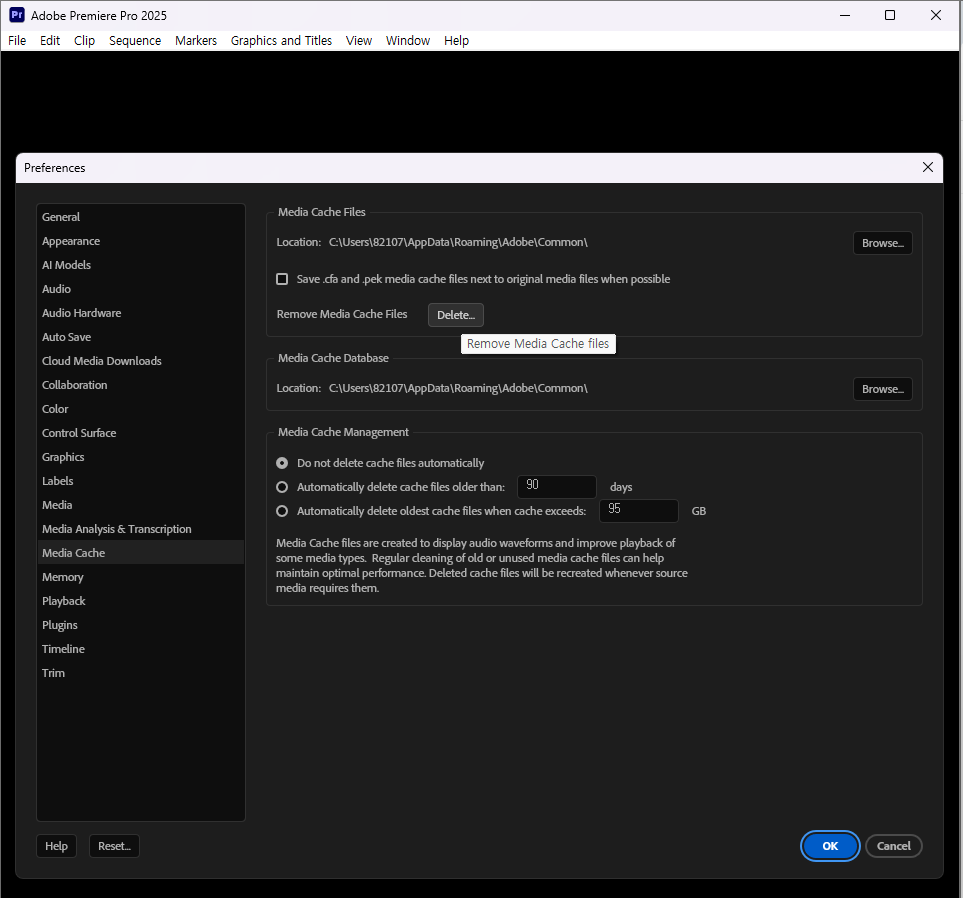
- 상단 메뉴에서 [편집(Edit)] > [환경 설정(Preferences)] > [미디어 캐시(Media Cache)]로 들어갑니다.
- 중간에 보이는 '미디어 캐시 파일 제거(Remove Media Cache Files)' 항목 옆의 [삭제(Delete)] 버튼을 클릭합니다.
- 두 가지 옵션 중 '시스템에서 사용하지 않는 미디어 캐시 파일 삭제'를 선택하고 확인을 누릅니다.
이 과정은 원본 영상 파일에는 전혀 영향을 주지 않으니 안심하고 삭제하셔도 됩니다. 저는 이 방법으로 50GB 가까운 용량을 확보했고, 멈춤 현상도 즉시 사라졌습니다.
2. 메모리(RAM) 할당량 늘리기
어도비 프로그램들은 컴퓨터의 메모리(RAM)를 서로 나눠 씁니다. 만약 프리미어 프로가 사용할 수 있는 메모리 양이 너무 적게 설정되어 있다면, 고화질 영상을 재생할 때 'Media Pending' 화면이 뜨게 됩니다.
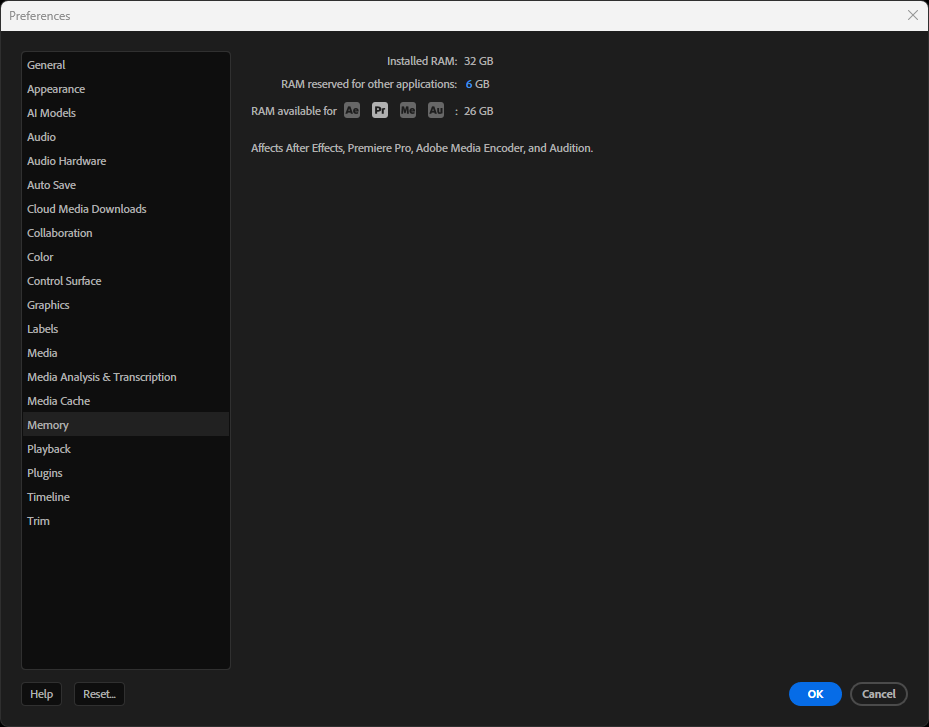
- 마찬가지로 [환경 설정(Preferences)] > [메모리(Memory)] 메뉴로 이동합니다.
- '다른 응용 프로그램용으로 예약된 RAM(RAM reserved for other applications)' 수치를 가능한 낮게(보통 3GB~6GB) 설정하세요.
- 반대로 'Adobe 앱에 사용할 수 있는 RAM' 수치는 최대한 높게 확보됩니다.
이렇게 설정하면 윈도우나 인터넷 창이 쓰는 메모리를 줄이고, 프리미어 프로에 자원을 몰아주어 미리보기 성능이 향상됩니다.
3. 의외의 해결책: 오디오 하드웨어 설정 변경 (꿀팁)
위의 두 방법으로도 해결이 안 된다면, 이 방법이 정답일 확률이 높습니다. 의외로 '오디오 입력 장치' 충돌 때문에 영상 재생이 멈추는 경우가 상당히 많습니다. 특히 마이크나 이어폰을 뺐다 꼈다 한 후에 자주 발생합니다.

- [환경 설정(Preferences)] > [오디오 하드웨어(Audio Hardware)] 탭을 클릭합니다.
- [기본 입력(Default Input)] 항목이 마이크나 기타 장치로 되어 있다면, 이를 [입력 없음(No Input)]으로 변경해 주세요.
내레이션 녹음을 직접 프리미어에서 하는 경우가 아니라면, 입력을 꺼두는 것만으로도 타임라인 재생 멈춤 오류가 마법처럼 해결되는 경험을 하실 수 있습니다.
마치며: 편집은 장비빨보다 설정빨
프리미어 프로는 무거운 프로그램인 만큼, 사용자가 어떻게 관리하느냐에 따라 성능 차이가 크게 납니다. 작업 도중 화면이 멈춘다면 당황하지 마시고 오늘 알려드린 캐시 삭제, 램 할당, 오디오 입력 끄기 3단계를 점검해 보세요.
제 블로그(어도비의 모든것:오류와 해답)에서는 앞으로도 크리에이터 분들이 겪는 답답한 오류들을 시원하게 뚫어드릴 예정입니다. 다음 글에서는 포토샵과 프리미어 프로의 '자동 저장 위치를 변경하여 SSD 용량을 아끼는 방법'에 대해 다뤄보겠습니다. 도움이 되셨다면 구독 부탁드립니다.

